Проверка макета по шагам
Отмечайте только проверенные пункты. Это памятка для самостоятельной проверки: файл не загружается и автоматически не анализируется.
Не можете подтвердить пункт? Оставьте его без отметки: выберите способ проверки или подготовьте вопрос исполнителю.
Сначала получите требования типографии, затем проверьте файл по пунктам.
Сначала зафиксируйте конечное изделие
Если тексты и изображения ещё нужно собрать по страницам, подготовьте исходные данные для вёрстки. Структуру издания, оформление и порядок согласования полезно определить до экспорта готового файла.
Укажите размер после обрезки, число сторон или страниц, ориентацию и наличие сгибов. Для буклета понадобятся развёрнутый размер и схема панелей; для наклейки — размер и контур резки. Самостоятельно располагать несколько изделий на печатном листе обычно не требуется, если это отдельно не согласовано.
Различайте три области: готовое изделие, вылеты снаружи линии обрезки и безопасное поле внутри неё. Фон, который должен доходить до края, продолжают в вылеты; важный текст и логотип оставляют внутри безопасной области. Печатные метки и вылеты выполняют разные задачи и не заменяют друг друга.
Для рабочих документов отдельно проверьте масштаб и реестр листов чертежа или языки, редакции и порядок страниц инструкции. Один общий пресет экспорта не заменяет эти проверки.
Для изданий дополнительно подготовьте объём блока и шаблон обложки книги, а для фотокниги — кадрирование и план разворотов. Число фотографий, страниц и экземпляров — разные величины.
Если формат ещё не выбран, начните с различия готового размера, раскрытого изделия и PDF. Обозначение A5 не определяет размер печатного листа и не заменяет миллиметры в задании.
Пример размера с вылетами
Допустим, готовая карточка имеет размер 90 × 50 мм, а исполнитель запросил по 3 мм вылета с каждой стороны. Тогда изображение с вылетами занимает 96 × 56 мм: к ширине и высоте добавляется по два вылета. Это учебный пример, а не требование PrintZakaz ко всем файлам. Безопасное поле задаётся отдельно.
| Элемент | Что проверить |
|---|---|
| Размер после обрезки | Соответствует заданию и правильно обозначен в PDF |
| Фон у края | Продолжен за линию обрезки в вылеты |
| Текст и логотип | Отодвинуты от края и сгибов |
| Лицо и оборот | Совпадают по размеру и нужной ориентации |
| Контур резки | Отделён от изображения по требованиям исполнителя |
Фотографии, логотипы и разрешение
Проверяйте качество растрового изображения в том физическом размере, в котором оно будет напечатано. Число ppi связывает пиксели и размер оттиска: при увеличении изображения с тем же количеством пикселей эффективное разрешение уменьшается. Для небольших материалов, рассматриваемых вблизи, часто используют ориентир 300 ppi; конкретное требование зависит от процесса.
Например, 1200 пикселей при 300 ppi соответствуют 4 дюймам, то есть 101,6 мм. Простая замена значения разрешения не возвращает отсутствующие детали. Если исходник слабый, лучше найти оригинал, уменьшить его размер или пересмотреть композицию. Логотип из мессенджера и скриншот страницы редко подходят как полноценная замена исходному макету.
Шрифты и цвет
Проверьте отсутствие потерянных шрифтов, обрезанного текста и пропавших изображений. Встроенные шрифты в PDF помогают сохранить вид текста, если это поддерживается используемым шрифтом и настройками экспорта. После экспорта перечитайте документ: техническая проверка не обнаруживает неверную цифру телефона или ошибку перевода.
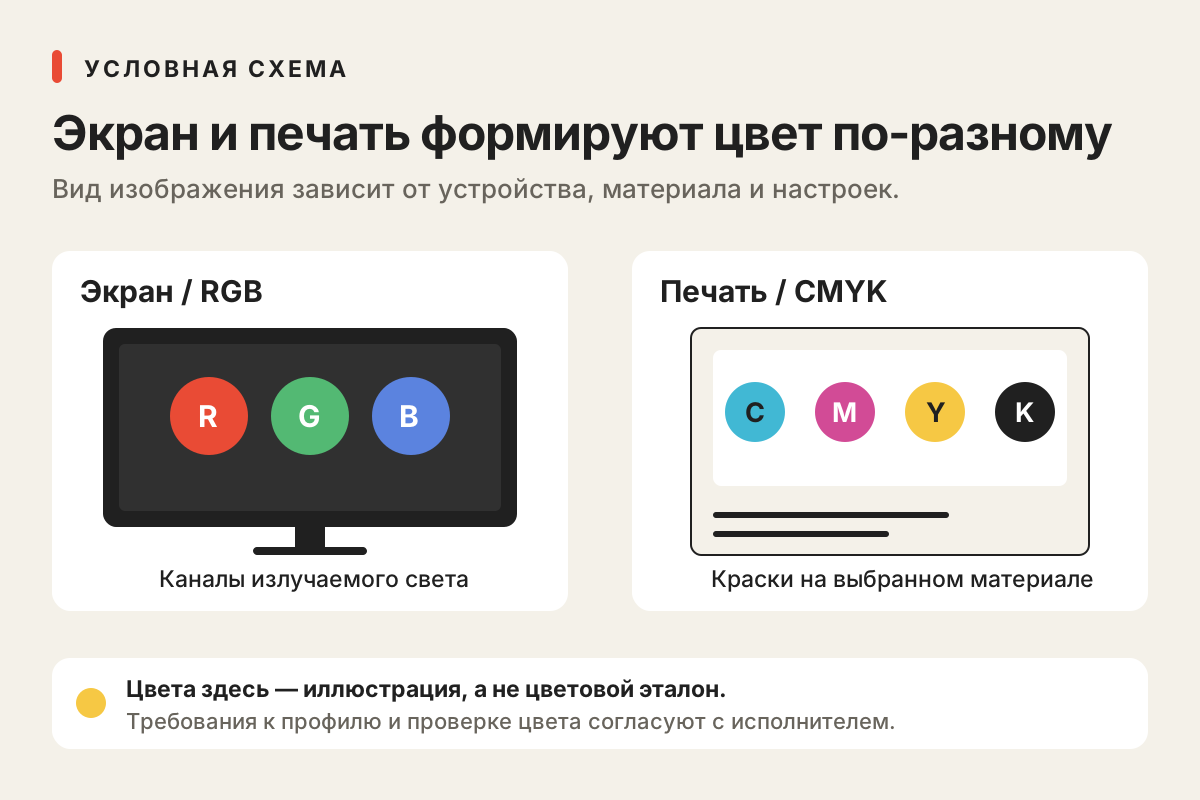
Спросите, какой цветовой профиль нужен и кто выполняет преобразование. Автоматически переводить любой файл в случайный CMYK-профиль не стоит. Дополнительные краски, белила, лак и контур резки нужно обозначать по согласованной схеме. Подробнее — в руководстве по цвету.
Финальная проверка PDF
- Экспортируйте печатный PDF с согласованными настройками или предустановкой PDF/X.
- Откройте результат в отдельном просмотрщике и проверьте все страницы, размеры, вылеты и обороты.
- Просмотрите мелкий текст, фотографии и наложение цветов; при наличии инструментов запустите предпечатную проверку.
- Распечатайте конструктивно сложное изделие в натуральную величину и соберите бумажный макет.
- Присвойте файлу понятное имя с версией и датой; передавайте одну утверждённую версию.
PDF/X упорядочивает технические параметры, но не гарантирует правильный текст, хорошую композицию или соответствие конкретному заданию. К файлу приложите краткую спецификацию изделия и вопросы, по которым ещё требуется решение.
Просмотр, Preflight и согласование
Эти проверки отвечают на разные вопросы. Проверяйте исходник во время вёрстки, а после экспорта отдельно откройте именно тот PDF, который передадите исполнителю.
Просмотр PDF
Сверьте содержание, порядок страниц и видимые края. Если программа показывает области страницы, сравните TrimBox и BleedBox с заданием.
Просмотр глазами не подтверждает все технические параметры.
Разобрать карточку 90 × 50 мм →Preflight в InDesign
Панель помогает найти проблемы в документе: например, шрифты, связи и переполненный текст. Результат зависит от профиля и выбранной области проверки.
Отсутствие ошибок в исходнике не заменяет проверку экспортированного PDF.
Перейти к финальному PDF →Preflight в Acrobat Pro
Профиль задаёт, какие свойства PDF проверяются. Попросите исполнителя указать нужный профиль и критерии; для первого разбора используйте проверку без автоматического исправления.
Профиль с исправлениями может изменить файл. Проверка PDF/X охватывает свои критерии; дополнительные требования заказа проверяют отдельно.
Подготовить вопросы исполнителю →Adobe описывает настройку проверки исходника в InDesign и профилей проверки PDF в Acrobat Pro. Ни один из этих инструментов не принимает за вас решение о правильности текста, перевода или запуске тиража.
Пример: проверяем экспорт двухсторонней карточки
Продолжим учебный пример карточки 90 × 50 мм. Предположим, исполнитель подтвердил один PDF с двумя страницами: лицо, затем оборот. Откройте именно экспортированный файл, а рядом держите задание. Проверка исходника в редакторе не показывает, что фактически попало в PDF.
- Сверьте комплект. В файле две страницы, правильные лицо и оборот, нет лишнего варианта дизайна. Запишите имя файла и версию в заметках проверки.
- Посмотрите границы каждой страницы. TrimBox обозначает размер после обрезки, BleedBox — область с вылетами. В нашем примере ожидаются 90 × 50 и 96 × 56 мм соответственно. В Acrobat Pro границы можно показать через Output Preview; описание областей есть в справке Adobe. Метки могут увеличивать общую область PDF, поэтому одно число в свойствах документа ещё не подтверждает размер готовой карточки.
- Осмотрите края и содержимое. На обеих сторонах фон продолжается за линию реза, значимые элементы остаются внутри согласованных отступов. Увеличьте мелкий текст, затем оцените читаемость на распечатке в натуральную величину. Сверьте контакты с утверждённым текстом.
- Зафиксируйте сомнения. Например: «Страница 2: белый зазор у правого края; нужно проверить фон в вылете». Не исправляйте границы PDF наугад: уточните причину и при необходимости экспортируйте новую версию из исходника.
Страница PDF, разворот и печатный лист
Две страницы PDF могут описывать две стороны одной карточки. У брошюры страница — одна сторона листа готового издания; разворот объединяет соседние страницы. Печатный лист — производственная раскладка, где страницы могут стоять в другом порядке. Эти количества не взаимозаменяемы.
До экспорта уточните, нужны ли отдельные страницы или развороты, входят ли обложка и пустые полосы в общий файл. Для макета со сгибами согласуйте схему панелей. Если внутри PDF предусмотрены разные форматы, например отдельная обложка, перечислите их в сопроводительном описании и проверьте каждый. Непредусмотренное отличие размера одной страницы — повод остановиться и уточнить экспорт.
Что спросить перед передачей PDF
- Какую предустановку экспорта или вариант PDF/X использовать для этого изделия?
- Нужны ли метки, отдельные страницы, отдельный файл обложки или схема сборки?
- Как обозначить резку, лак и другие специальные элементы, если они есть?
- Кто подтверждает найденные замечания и какую версию считать окончательной?
В памятке в начале страницы отмечайте пункт только после фактической проверки. Непроверенный вопрос оставьте открытым и включите в список для обсуждения. Памятка не читает PDF и не подтверждает его техническую пригодность.
Для комплекта с разными текстами приложите реестр: у табличек на двери сверьте номера и названия, у навигационных указателей — также ID места, сторону и направление подхода. Один общий макет не заменяет проверку всех сообщений.
Пример: передаём четыре PDF одним комплектом
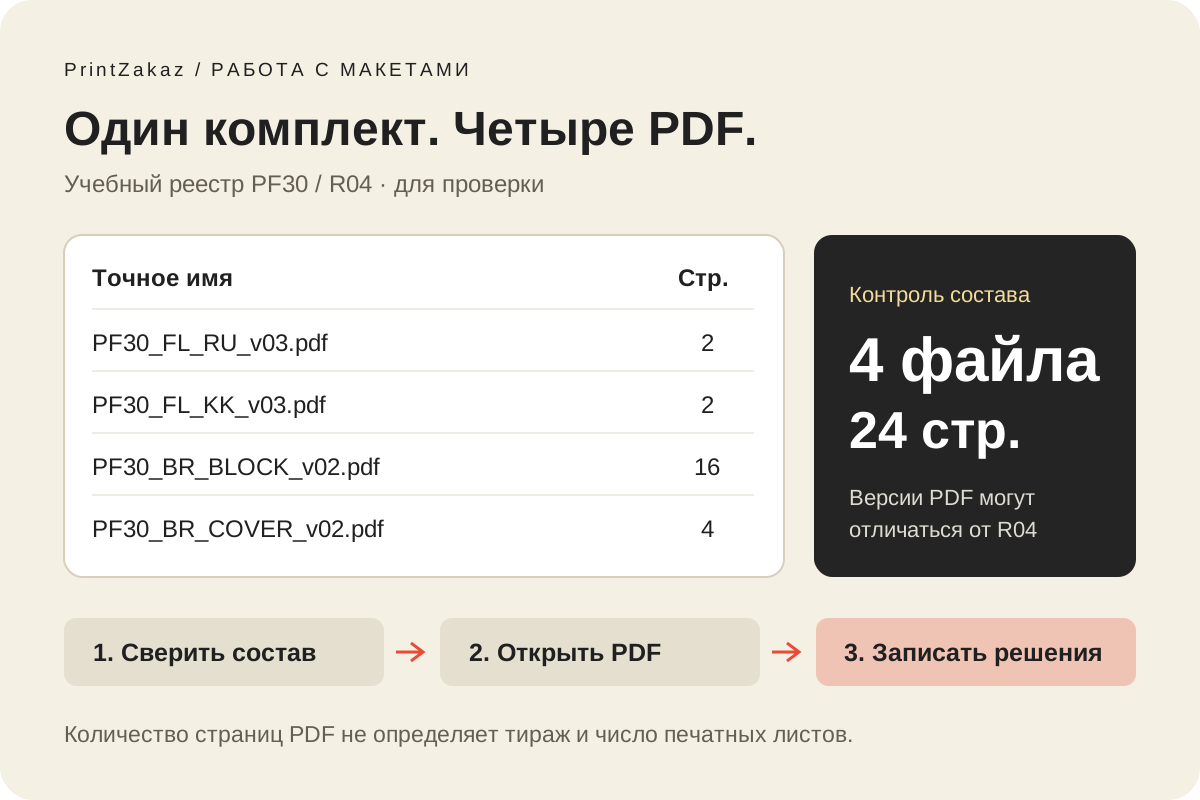
Представим учебную задачу PF30: две языковые версии листовки и брошюра с отдельной обложкой. Перед отправкой в выбранную типографию Алматы составим реестр комплекта R04. Все имена и количества ниже вымышлены; самих PDF здесь нет. Формат страниц, вылеты, цветовой профиль и способ передачи нужно подтвердить для реального изделия.
| Точное имя файла | Содержимое | Страниц PDF | Редакция файла |
|---|---|---|---|
PF30_FL_RU_v03.pdf | Листовка RU: лицо, оборот | 2 | v03 |
PF30_FL_KK_v03.pdf | Листовка KK: лицо, оборот | 2 | v03 |
PF30_BR_BLOCK_v02.pdf | Блок брошюры: отдельные страницы по порядку | 16 | v02 |
PF30_BR_COVER_v02.pdf | Четыре стороны обложки в согласованном порядке | 4 | v02 |
Контроль: 4 файла, 24 страницы PDF. Сумма 2 + 2 + 16 + 4 помогает сверить полученный комплект. Это не число печатных листов и не тираж. Блок и обложка относятся к одной брошюре объёмом 20 страниц, как в примере брошюры 16 + 4; две листовки — отдельные материалы.
R04 обозначает версию всего комплекта. Номера отдельных файлов могут отличаться: в R04 используются листовки v03 и неизменённые блок и обложка v02. Переименовывать их в v04 только ради одинаковых номеров не нужно. Коды RU и KK в этом примере обозначают языковые версии; их наличие в имени не подтверждает качество перевода.
- Соберите только текущие файлы. Сверьте четыре имени, количество страниц и порядок сторон с реестром. Старую листовку
PF30_FL_KK_v02.pdfсохраните отдельно в истории, пометьте как снятую с текущей передачи и исключите из комплекта R04. - Откройте каждый итоговый PDF. Проверьте все страницы по чек-листу выше, включая контакты и подписи. При наличии QR-кода проверьте его назначение и читаемость отдельно; предпросмотр макета этого не подтверждает.
- Передайте реестр вместе с файлами. Укажите назначение, тираж каждого материала, согласованные параметры и открытые вопросы. Учебный счёт страниц не заменяет спецификацию заказа.
- Получите ответ по составу. Получатель должен подтвердить, какие именно четыре файла и версии он получил. Вопросы по содержанию и технической пригодности зафиксируйте отдельно. До решения оставьте статус «для проверки».
Реестр — предложенный PrintZakaz способ организовать передачу. Это учебный разбор, а не производственный кейс или разрешение печатать комплект.
Если после отправки изменился один файл
Допустим, в листовке KK исправили текст. Экспортируйте новую версию PF30_FL_KK_v04.pdf и оформите комплект R05. В сопроводительном сообщении явно снимите с текущей передачи PF30_FL_KK_v03.pdf, назовите причину замены и повторно перечислите все четыре актуальных файла.
- Замена:
PF30_FL_KK_v03.pdf→PF30_FL_KK_v04.pdf, 2 страницы. - Сохранены без изменений:
PF30_FL_RU_v03.pdf,PF30_BR_BLOCK_v02.pdf,PF30_BR_COVER_v02.pdf. - Итого в R05 по-прежнему 4 файла и 24 страницы PDF. Совпадение количества ещё не доказывает, что передана правильная редакция.
Повторно проверьте заменённый PDF. Если исправление касается общих контактов, дат, QR-ссылки или смысла перевода, проверьте связанные материалы и вторую языковую версию. Попросите получателя подтвердить замену. Если производство уже начато, сначала выясните его состояние и возможность остановки: новое сообщение само по себе не отменяет прежнее задание.
Технические инструменты полезны для своей области проверки: Preflight в InDesign показывает проблемы в рамках выбранного профиля и настроек, а экспорт PDF позволяет выбрать предустановку или собственные параметры. Проверка по профилю не решает, нужную ли редакцию текста вы выбрали и согласовал ли её заказчик.
Шаблон сопроводительного реестра
Скачайте TXT, замените учебные значения и заполните пропуски. Точные имена в реестре должны совпасть с переданными файлами. Для другого количества материалов добавьте или уберите строки и пересчитайте итог.
Показать шаблон передачи PDF
ШАБЛОН PrintZakaz — ПЕРЕДАЧА КОМПЛЕКТА PDF
Учебные значения PF30 / R04 нужно заменить или проверить для своей задачи.
Это реестр для заполнения, а не готовые PDF и не разрешение на печать.

Задача / проект: [название или ID]
Версия комплекта: R04 [заменить при необходимости]
Статус: ДЛЯ ПРОВЕРКИ
Отправитель: [кто]
Получатель: [кто]
Дата передачи: [дата и время]
Способ передачи / расположение текущих файлов: [указать]

СОСТАВ — УЧЕБНЫЙ ПРИМЕР
1. PF30_FL_RU_v03.pdf | листовка RU | 2 страницы PDF | тираж [указать]
2. PF30_FL_KK_v03.pdf | листовка KK | 2 страницы PDF | тираж [указать]
3. PF30_BR_BLOCK_v02.pdf | блок брошюры | 16 страниц PDF | тираж [указать]
4. PF30_BR_COVER_v02.pdf | обложка брошюры | 4 страницы PDF | тираж [указать]
Контроль состава: 4 файла / 24 страницы PDF. Это не тираж и не печатные листы.
Порядок сторон и страниц: [подтверждённая схема для каждого файла]
Готовый размер, вылеты, поля и параметры цвета: [по требованиям исполнителя]
Предустановка экспорта, метки и специальные элементы: [согласованные параметры]

ИСТОРИЯ И ЗАМЕНЫ
Снятые с текущей передачи файлы: [точные имена и причина]
Новый файл вместо старого: [старое имя] -> [новое имя]
Файлы, сохранённые без изменений: [перечислить точные имена]
История хранится отдельно от текущего комплекта: [где]

ПРОВЕРКА И РЕШЕНИЯ
Состав получен: [кто] / [дата] / [решение по каждому файлу]
Содержание и языковые версии проверены: [кто] / [дата] / [решение]
Технические параметры проверены исполнителем: [кто] / [дата] / [решение]
Открытые вопросы: [перечень, ответственный и срок ответа]
Решение о запуске: [кто] / [дата] / [явное решение и версия комплекта]

При замене файла обновите реестр и запросите подтверждение замены.
Если производство уже началось, согласуйте его состояние и дальнейшие действия.
Пустые поля не подтверждают проверку или согласование. TXT не анализирует PDF.
Скачать шаблон передачи PDF — TXTСоставить описание изделия →
Шаблон заполняется вручную. Сайт не принимает PDF, не анализирует файлы и не подтверждает получение исполнителем. Решения по составу, содержанию и техническим параметрам запишите в соответствующих строках; пустое поле не означает согласование.
Источники и дополнительное чтение
- Adobe: настройка печатных меток и вылетов
- Adobe: размер изображения, разрешение и ресэмплинг
- Adobe: требования к разрешению изображений для печати
- Adobe: экспорт PDF для печати
- Adobe: предпечатная проверка в InDesign
- Adobe: области страницы PDF, TrimBox и BleedBox
- Adobe: просмотр вывода и границ страниц в Acrobat Pro
- Adobe: профили проверки PDF в Acrobat Pro
Параметры конкретного заказа согласуются с выбранным исполнителем.
Документация Adobe описывает подготовку и проверку файлов. Профиль проверки и параметры конкретной продукции согласуйте с выбранным исполнителем.